Din IP: Okänd
· Din status:
Oskyddad
För att dölja din IP-adress måste du skaffa PandaVPN och ansluta till en av servrarna.
Din IP: Okänd
· Din status:
Oskyddad
För att dölja din IP-adress måste du skaffa PandaVPN och ansluta till en av servrarna.

PandaVPN – Snabbt och säkert VPN för Apple TV
Version: 9.5.0 Uppdatering: 2026.06.15 Stödjer: tvOS 17.0+
PandaVPN är betrott av användare världen över och ger Apple TV-användare en snabb, säker och privat internetanslutning anpassad för den stora skärmen.





Kom igång med PandaVPN på Apple TV i 3 enkla steg

Ladda ner och installera
Öppna App Store på Apple TV, sök efter PandaVPN, ladda ner appen och starta PandaVPN för Apple TV.
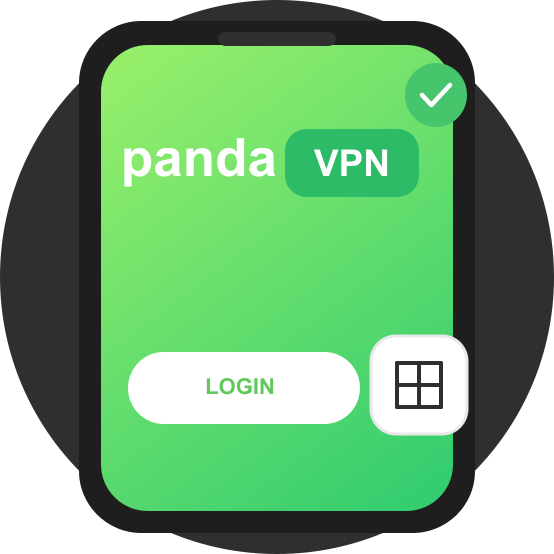
Logga in på ditt PandaVPN-konto
Logga in med ditt PandaVPN-konto på Apple TV eller använd inloggning via QR-kod från telefonen för en snabbare installation.

Titta på det du gillar
När du har loggat in och anslutit kan du njuta av filmer, serier, livesport och mycket mer på Apple TV med en smidigare streamingupplevelse.
Vanliga frågor
Hur installerar jag PandaVPN på min Apple TV?
Öppna App Store på Apple TV, sök efter PandaVPN och installera appen. PandaVPN för Apple TV kräver tvOS 17.0 eller senare.
Hur loggar jag in på PandaVPN i tvOS?
PandaVPN stöder både kontoinloggning direkt på TV:n och inloggning via QR-kod från telefonen. QR-kodalternativet är idealiskt för stora skärmar eftersom det minskar skrivandet med fjärrkontrollen.
Vad bör jag veta innan jag använder PandaVPN på Apple TV?
Se till att din Apple TV är uppdaterad till tvOS 17.0 eller senare. Vid den första anslutningen ska du tillåta tvOS att skapa VPN-konfigurationen och sedan välja Smart Mode eller WireGuard Mode beroende på din nätverksmiljö.